
通话设置指南 · 一对一视频app隐藏自己等于关摄像头吗
一对一视频app隐藏自己等于关摄像头吗
一对一视频app里“隐藏自己”不一定关闭摄像头。以Zoom为例,Hide Self View只把自己的视频小窗从本地布局中藏起,对方仍可看到你的相机画面;需要停止发送相机视频时,应使用Stop Video,并核对当前视频状态。
一对一视频app使用辨析:以Zoom官方说明区分隐藏Self View与Stop Video,按本地小窗和对方接收两层检查,避免把看不见自己误认为已停止相机视频。
直接答案
一对一视频app隐藏自己等于关摄像头吗
一对一视频app里“隐藏自己”不一定关闭摄像头。以Zoom为例,Hide Self View只把自己的视频小窗从本地布局中藏起,对方仍可看到你的相机画面;需要停止发送相机视频时,应使用Stop Video,并核对当前视频状态。
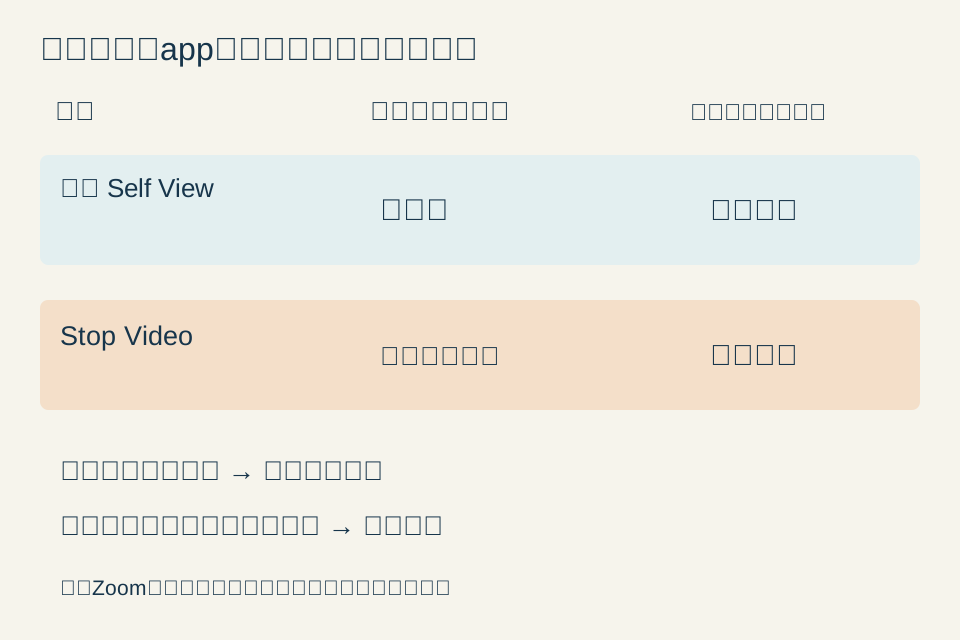
按顺序操作
可执行的检查步骤
- 先明确是不想看见自己,还是要停止相机画面发送。
- 核对当前应用和设备对应的官方帮助。
- 调整小窗时识别Hide Self View;暂停视频时识别Stop Video。
- 分别核对视频、麦克风与会话状态。
- 必要时用无敏感画面进行双方同意的状态确认。
适用范围与例子性质
本文依据2026年10月28日读取的Zoom官方说明举例,适用于理解这两种操作的差别。其他应用可能采用不同名称和机制,应阅读对应帮助;不把Zoom菜单当成本网站或所有通话软件的现有功能。
把“谁看不见”写清楚
“我看不见自己”描述的是本地屏幕;“对方看不见我的相机画面”描述的是接收端。两句话的主语不同,不能省略主语后都叫“关掉视频”。
- 原创教学场景:甲正在给乙讲解一张纸上的图,甲把自己的小窗藏起来以便看清乙。甲的目的只是调整布局,隐藏小窗不表示乙失去甲的相机画面。这里没有真实通话或测试结果。
隐藏自己的小窗怎样恢复
Zoom官方说明给出的Hide Self View位于自己的视频小窗菜单中;隐藏后可从View中的Show Self View恢复。该操作处理的是本地布局,不应作为隐私遮断的替代。
- 操作前先看清菜单名称,不要凭“画面消失了”来判断。屏幕布局还可能因为窗口遮挡、切换视图而变化,这些视觉变化都不足以单独证明相机发送已经停止。
需要暂停相机时核对视频控制
Zoom文档将Stop Video用于停止相机视频,并以相机图标斜线提示状态。重新启动时对应Start Video。应核对工具栏的当前状态,而不是只找自己的小窗。
- 如果目标是短暂离开座位,可先明确停止相机视频,再按需要处理麦克风。本文只解释相机画面:停止视频不等于静音,也不等于退出会议;不要让一个按钮承担它没有说明的任务。
用无敏感内容的练习确认理解
在已经同意进行练习的通话中,可以先对着空白纸张,用口头确认“现在是否还能看到纸张”来理解状态。练习只用于检查自己是否理解操作,不需要展示房间、证件或私人物品。
- 记录应用名称、设备和看到的按钮文字即可。不要把一次对方说“看不到”直接推断为所有设备、录制模式或未来版本都一样;网络中断也可能让接收画面暂时消失。
通话结束后的任务另列
结束通话、撤销系统相机权限和隐藏本地小窗处在不同层次。前者结束会话,权限设置影响应用是否可以调用设备,小窗操作影响当前显示。按实际目标选择,不要只围绕一个画面是否存在作判断。
- 已经由其他人保存的画面不会因你隐藏自己的小窗而撤回。与对方约定是否记录通话、控制镜头内的内容,以及核对视频状态,分别解决不同问题。
阅读依据
官方资料与说明范围
- Zoom:显示和隐藏会议中的自己 资料已核对
- 发布方
- Zoom Support
- 访问日期
- 2026-10-28
- 说明范围
- Hide Self View只隐藏本地小窗;Stop Video停止相机视频,及恢复Self View的入口
常见问题
本指南常见问题
隐藏自己的小窗后,对方一定看不到吗?
在本文的Zoom例子中不是;相机视频仍开启时,对方仍可接收。
如何重新看到自己的小窗?
按Zoom官方说明,可从View选择Show Self View;其他版本和应用应查对应帮助。
停止视频等于静音吗?
不等于。相机画面与麦克风是不同控制,需要分别核对。
为什么不能只看本地小窗有没有消失?
小窗属于显示布局。隐藏、遮挡或切换视图都可能改变它,不能单独证明发送已停止。