
应用资料 · 一对一视频app
Android:应用权限与全局开关
Android 的应用级权限和设备级摄像头、麦克风控制应分别检查;手机厂商的菜单名称可能不同。
| 适用环境 | Android 移动设备 |
|---|---|
| 通话阶段 | 接通前 |
| 优先核对 | 应用权限与全局开关 |
| 资料性质 | 官方说明摘要与本地排查建议 |
| 关联设备系统 | Android 设备 |
| 关联通话阶段 | 接通之前 |
| 常见使用场景 | 家庭联系 |
使用前先确认
Android 的应用级权限和设备级摄像头、麦克风控制应分别检查;手机厂商的菜单名称可能不同。
资料边界:资料依据所列官方说明整理;操作建议用于定位问题,不代表本站进行了设备或地区实测。
查看应用自己的权限
从“设置—应用”选择实际使用的应用,进入“权限”,检查相机和麦克风。可用授权选项因系统版本及权限类别而异,按当前设备界面操作。
检查设备级控制
部分 Android 版本提供摄像头和麦克风的全局访问控制。即使单个应用获准,全局关闭仍可能影响通话;不要反复卸载来替代检查这一层。
避免一次开放所有权限
只按当前功能授予权限。通话需要相机、麦克风,不代表必须同时允许通讯录、定位和所有文件;额外权限要看应用给出的用途。
适用情景与限制
适合
- Android 的应用级权限和设备级摄像头、麦克风控制应分别检查;手机厂商的菜单名称可能不同。
- 希望按一次只改变一个条件的方法完成短通话验证。
不适合
- 将本页当作所有设备、地区、账户的统一兼容保证。
更多选择
继续比较通话方式
先确定双方设备,再对照权限、费用说明和连接要求。
资料已核对
Windows:电脑镜头能否被调用
电脑视频通话先分清系统访问、应用访问和桌面应用访问;浏览器使用时还要检查网站授权。
- 适用环境
- 电脑或网页通话
- 通话阶段
- 接通前
- 优先核对
- 电脑镜头能否被调用
- 资料性质
- 官方说明摘要与本地排查建议
资料依据所列官方说明整理;操作建议用于定位问题,不代表本站进行了设备或地区实测。
资料已核对
FaceTime 链接:跨设备加入的边界
Android 和 Windows 用户可按 Apple 官方说明使用浏览器加入 FaceTime 链接,但地区与功能限制需要先确认。
- 适用环境
- Apple 设备及受邀网页端
- 通话阶段
- 接通前
- 优先核对
- 跨设备加入的边界
- 资料性质
- 官方说明摘要与本地排查建议
资料依据所列官方说明整理;操作建议用于定位问题,不代表本站进行了设备或地区实测。
条件对照
应用与网络选择比较
| 比较问题 | 主要差异 | 选择建议 | 详细说明 |
|---|---|---|---|
| 清晰画面与稳定声音 | 根据当前任务调整发送质量 | 先保障理解交流,再决定是否提高画质;账户、浏览器和设备条件仍需核对。 | 查看比较 |
通话流程
图解与准备资料
按设备、权限与网络三项检查接通条件。
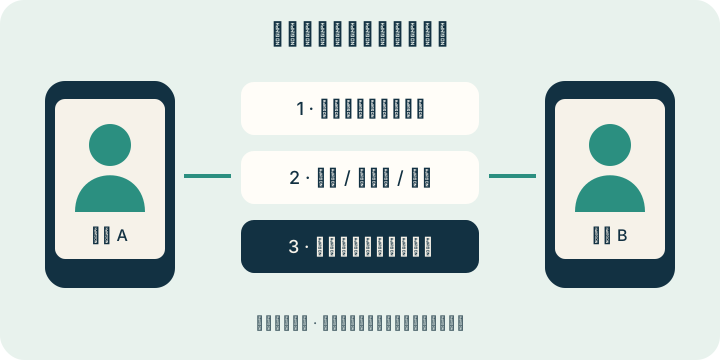
illustration 资料已核对
两端视频通话检查路径
原创图解展示双方设备、权限和连接核对顺序。
查看流程图常见问题
应用使用常见问题
阅读依据
来源与资料核对
- Android 应用权限管理 资料已核对
- 发布方
- 访问日期
- 2026-10-01
- 说明范围
- 功能与使用说明